
Werk je veel met Word, Excel of PowerPoint? Dan weet je hoeveel tijd er verdwijnt in teksten schrijven, cijfers analyseren en presentaties maken. Microsoft Copilot helpt je om dat werk sneller te doen. Niet door alles over te nemen, maar door je een vliegende start te geven. Denk aan een eerste versie van een document, een samenvatting van een rapport, een analyse van cijfers of een presentatie op basis van bestaande informatie.
In dit artikel zie je wat Copilot concreet kan in Word, Excel en PowerPoint. Met voorbeelden die je direct herkent uit de praktijk.
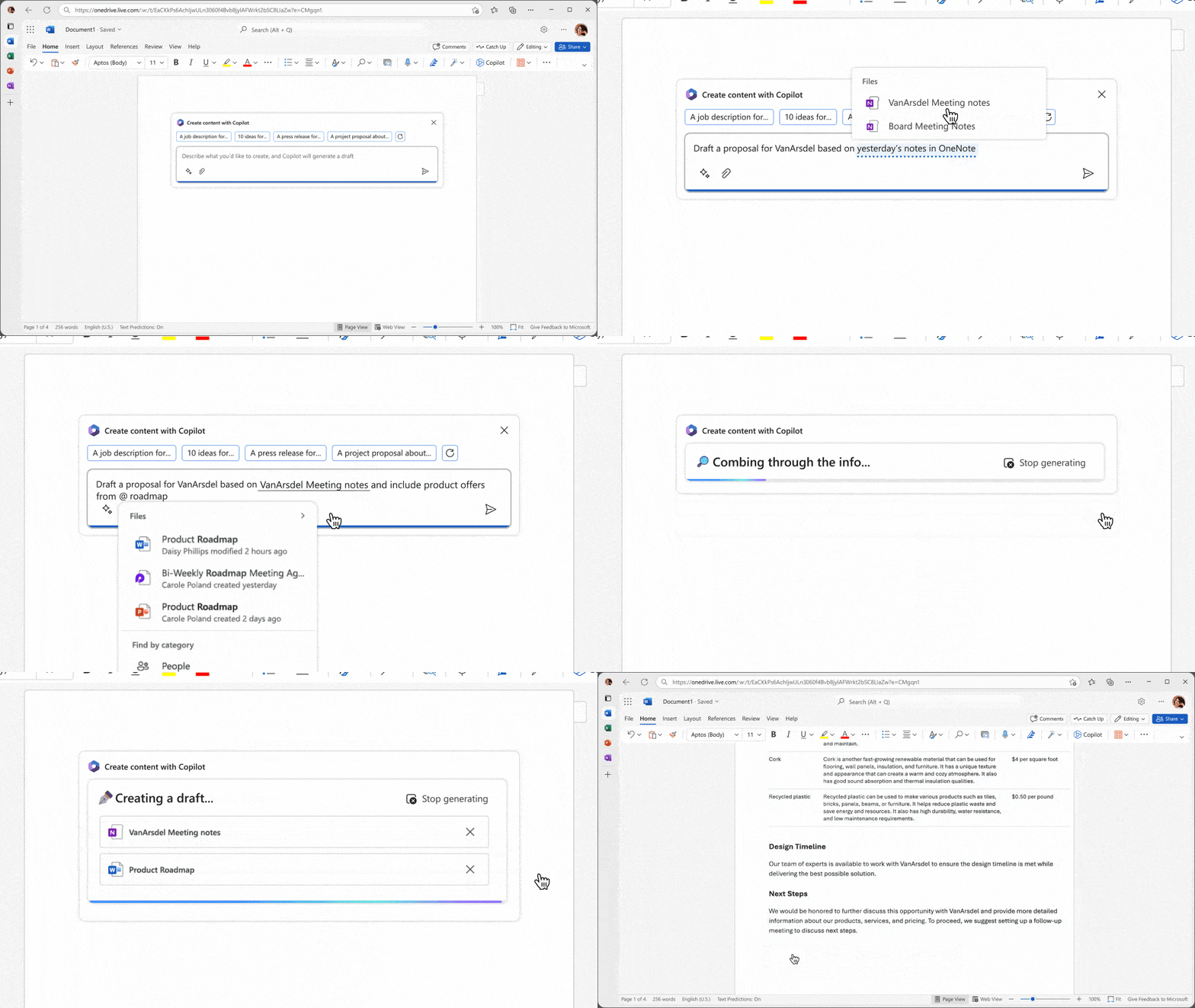
Copilot in Word helpt je vooral met schrijven, samenvatten en herschrijven. Dat is handig als je vaak werkt aan offertes, rapporten, plannen, notulen, procedures of klantdocumenten.
| Taak | Wat Copilot doet |
|---|---|
| Eerste versie schrijven | Maakt een concept op basis van je instructie |
| Document samenvatten | Haalt de belangrijkste punten uit een tekst |
| Tekst herschrijven | Past toon, lengte of stijl aan |
| Structuur aanbrengen | Zet losse input om in een logisch document |
| Bestaande tekst verbeteren | Maakt zinnen duidelijker en professioneler |
Stel, je hebt ruwe input uit een overleg. Copilot kan daar een net projectvoorstel van maken. Of je hebt een lang document ontvangen. Dan kun je Copilot vragen om de hoofdpunten eruit te halen.
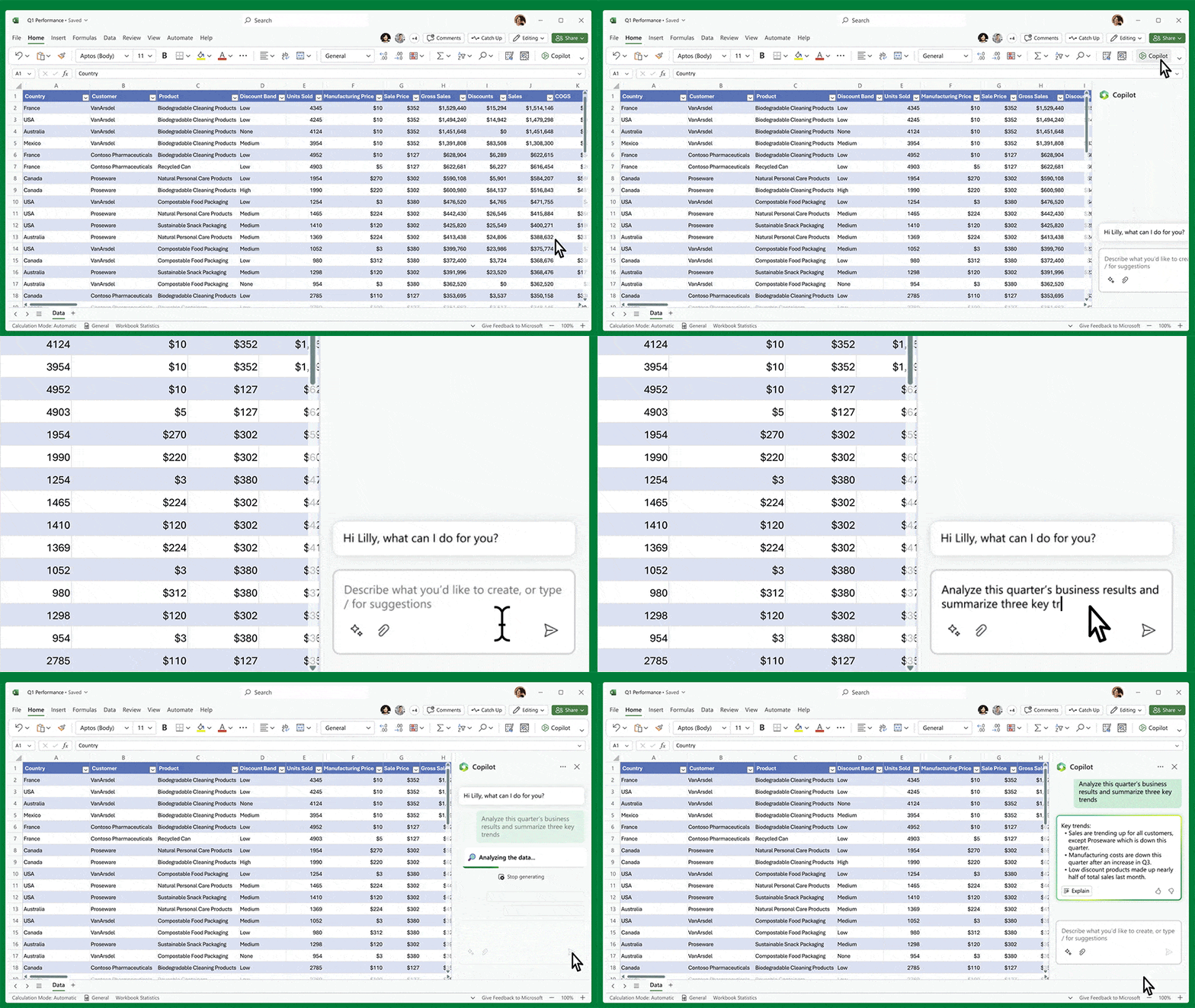
Copilot in Excel helpt je om sneller inzicht te krijgen in data. Je hoeft dus niet altijd zelf te zoeken naar formules, trends of verbanden. Copilot kan je helpen om cijfers beter te begrijpen en sneller te presenteren.
| Taak | Wat Copilot doet |
|---|---|
| Data analyseren | Herkent trends en opvallende verschillen |
| Tabellen maken | Zet gegevens overzichtelijker neer |
| Grafieken voorstellen | Maakt data visueel begrijpelijker |
| Formules uitleggen | Helpt formules begrijpen of verbeteren |
| Scenario’s bekijken | Laat zien wat er gebeurt bij veranderingen |
Stel, je hebt een verkoopoverzicht. Copilot kan laten zien welke producten beter presteren, waar omzetgroei zit of waar marges onder druk staan.
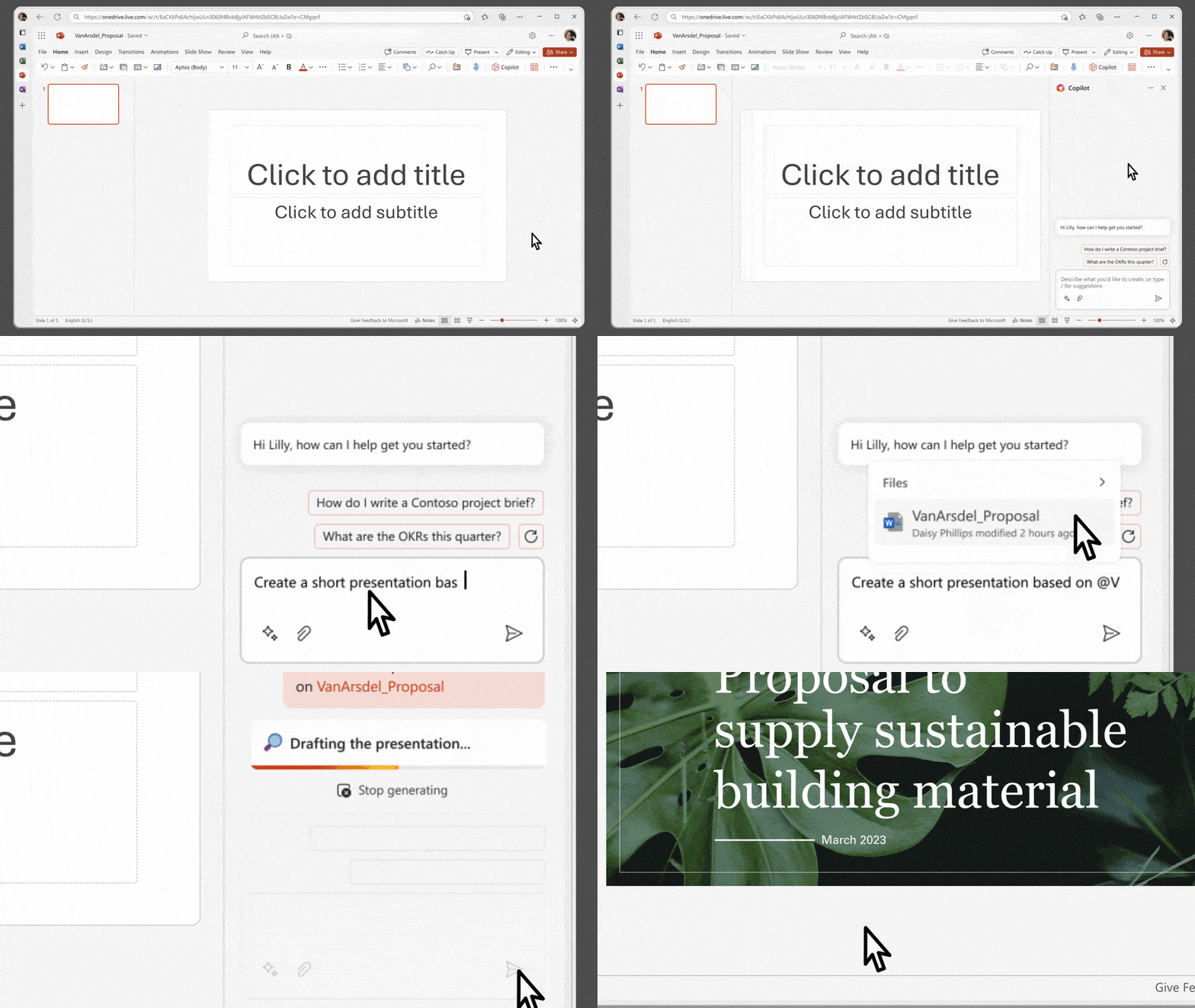
Copilot in PowerPoint helpt je om sneller presentaties te maken en bestaande presentaties te verbeteren. Dat is handig als je een rapport, voorstel of document wilt omzetten naar een duidelijke presentatie.
| Taak | Wat Copilot doet |
|---|---|
| Presentatie maken | Maakt een eerste opzet met dia’s |
| Document omzetten | Zet een Word document om naar slides |
| Dia’s verbeteren | Geeft suggesties voor opbouw en inhoud |
| Samenvatting maken | Vat een lange presentatie kort samen |
| Sprekersnotities maken | Helpt bij de voorbereiding van je verhaal |
Please accept marketing-cookies to watch this video.
Stel, je hebt een Word document met een projectplan. Copilot kan daar een presentatie van maken met dia’s, structuur en sprekersnotities.
Copilot vervangt je werk niet. Jij blijft bepalen wat goed, volledig en bruikbaar is. Maar het helpt je wel om sneller van niets naar iets te komen.
| Zonder Copilot | Met Copilot |
|---|---|
| Zelf beginnen met een leeg document | Eerste concept laten maken |
| Handmatig lange documenten lezen | Samenvatting laten maken |
| Zelf zoeken naar trends in Excel | Data laten analyseren |
| Presentatie vanaf nul bouwen | Eerste opzet laten genereren |
| Losse input handmatig structureren | Input laten ordenen tot een logisch geheel |
Vooral die eerste stap wordt makkelijker. Je hoeft minder vaak vanaf nul te beginnen.
Copilot wordt pas interessant als je het koppelt aan herkenbare werkzaamheden.
Copilot is handig, maar niet foutloos. Controleer daarom altijd:
Zie Copilot dus niet als eindredacteur, analist of adviseur die alles foutloos oplevert. Zie het als een slimme assistent die je helpt sneller op gang te komen.
Copilot werkt het best als je Microsoft 365 omgeving goed is ingericht. Dat betekent dat je vooraf wilt weten:
Wil je weten hoe Copilot technisch werkt met je Microsoft 365 data? Lees dan ook onze uitleg over hoe Microsoft Copilot achter de schermen werkt.
Copilot in Word, Excel en PowerPoint gebruik je via Microsoft 365 Copilot. De kosten hangen af van je Microsoft licenties en de manier waarop je Copilot wilt inzetten binnen je organisatie.
Wil je eerst weten welke Copilot variant bij je past? Bekijk dan onze uitleg over de verschillende Microsoft Copilot varianten.
Copilot kan veel tijd besparen. Maar de meeste winst haal je pas als je organisatie er goed op voorbereid is.
Daarom is het slim om eerst te kijken of je Microsoft 365 omgeving klaar is voor AI. Denk aan rechten, data, beveiliging en duidelijke afspraken.
Wil je weten waar je staat? Doe dan de AI Ready Assessment en ontdek of jouw bedrijf klaar is om veilig en slim met Copilot te werken.
Excuses dat we je eerst lekker hebben gemaakt over het werken met Copilot, want er hoort eigenlijk iets voor. En dat is iets wat vaak wordt onderschat, maar enorm belangrijk is. Het eerste wat je moet doen voordat je met Copilot of AI in het algemeen aan de slag gaat, is bepalen of je bedrijf klaar is om met AI te gaan werken. Daarmee voorkom je een hoop ellende.
Geen goede voorbereiding kan leiden tot serieuze beveiligingsissues. We noemen een voorbeeld. Zijn bepaalde data zoals salarisgegevens, managementfees, leningen en bedrijfsstrategieën goed afgeschermd? Zo niet, dan kunnen je collega’s dit soort informatie met een simpele prompt boven water halen. Zo zijn er tal van dingen waar je rekening mee moet houden.
Of jouw bedrijf al AI-Ready is, daar kom je gemakkelijk achter met onderstaande test. Deze AI-Ready Assessment geeft je binnen enkele minuten antwoord.