
Handmatig notulen maken is verleden tijd. Dankzij Copilot in Microsoft Teams heb je geen notulist meer nodig. Copilot luistert mee, maakt automatisch een transcriptie en zet de belangrijkste punten overzichtelijk voor je op een rij.
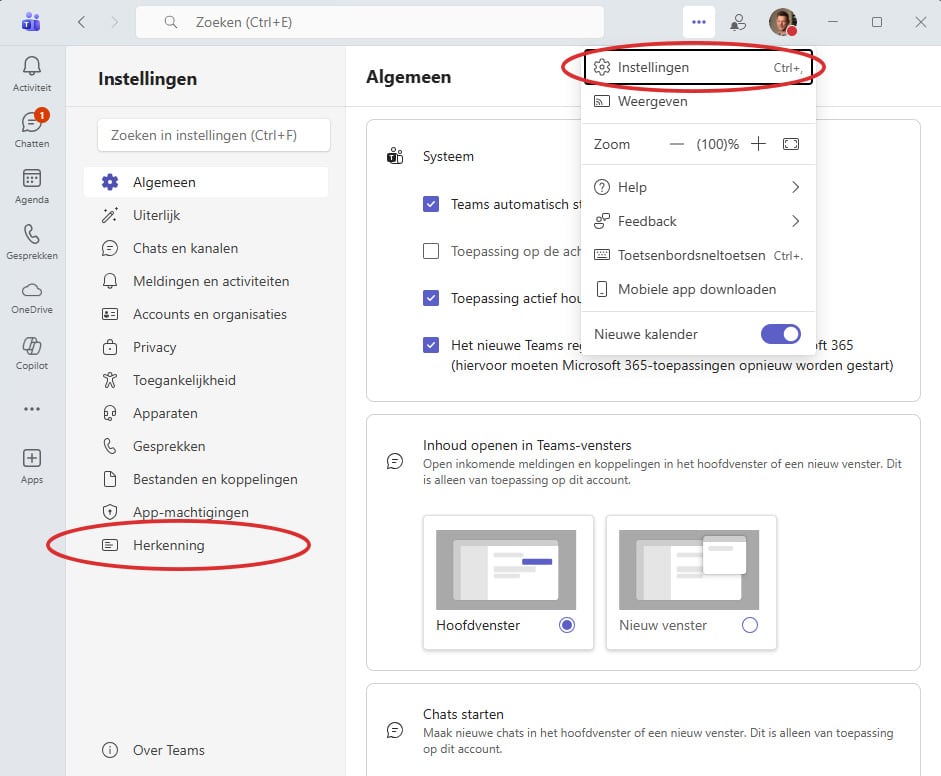
Voordat je Copilot kunt gebruiken in Teams, moet je eerst stem- en gezichtsherkenning inschakelen. Zo weet Copilot precies wie er spreekt en kan hij de notulen correct koppelen aan de juiste persoon.
Iedereen kan zijn eigen stem- en gezichtsherkenning zelf instellen in Teams. Daarvoor ga je naar Instellingen en meer (via de 3 puntjes bovenin) > Instellingen > Herkenning. Vanaf daar wijst het voor zich.

Daarnaast is het belangrijk dat iemand in de vergadering een Copilot-licentie heeft. Dat kan een deelnemer zijn, of het Teams-apparaat in de vergaderruimte. Voor vergaderingen is die laatste optie natuurlijk het handigste, want dan werkt het altijd. Ook als die ene collega met Copilot licentie er niet bij is.
Zodra je in een Teams-meeting zit, open je bovenin de balk Copilot. Klik op Start en kies de gewenste taal. Copilot begint direct met het vastleggen van het gesprek.
Tijdens of na de meeting kun je Copilot allerlei vragen stellen, zoals:
Copilot vat alles helder samen, zodat jij niets hoeft terug te luisteren of handmatig te noteren.
Wil je tijdens de vergadering actiepunten vastleggen? Klik dan op de standaardprompt of vraag Copilot om de actiepunten op te sommen. Alles wordt direct inzichtelijk, zonder dat iemand hoeft mee te typen.
Na afloop kun je Copilot vragen om een samenvatting te maken voor bijvoorbeeld een e-mail naar je collega’s. Copilot stelt automatisch een conceptmail op met de actiepunten en verantwoordelijken. Je hoeft hem alleen nog even te checken en te verzenden.
Kortom: met Copilot in Teams wordt notuleren kinderspel. Jij houdt tijd over voor de inhoud, Copilot doet de rest.
🎥 Bekijk hieronder de video en zie hoe eenvoudig het werkt.

Vul het formulier in en Maurice neemt binnen 24 uur contact met je op. Geen verplichtingen, wel een eerlijk advies.