
Je schrijft iets in een notitieboek. Een collega zet afspraken in een Word bestand. Actiepunten verdwijnen in een Teams chat en dat goede idee van vorige week staat waarschijnlijk ergens in je telefoon. Herkenbaar? Aantekeningen maken is meestal niet het probleem. Ze later terugvinden wel.
Met Microsoft OneNote bewaar je notities, ideeën, afbeeldingen, documenten en afspraken op één plek. Je kunt de informatie logisch indelen, snel doorzoeken en delen met collega’s. Zo wordt OneNote veel meer dan een digitale vervanger van papier.
OneNote is de notitieapp van Microsoft en is onderdeel van Microsoft 365. Je kunt de applicatie gebruiken op een computer, tablet en smartphone.
In OneNote kun je onder andere:
OneNote slaat wijzigingen automatisch op. Daardoor hoef je niet steeds na te denken over bestandsnamen als Vergadering_definitief_versie_4.
Please accept marketing-cookies to watch this video.
Een papieren notitieboek heeft pagina’s. OneNote gaat een stap verder.
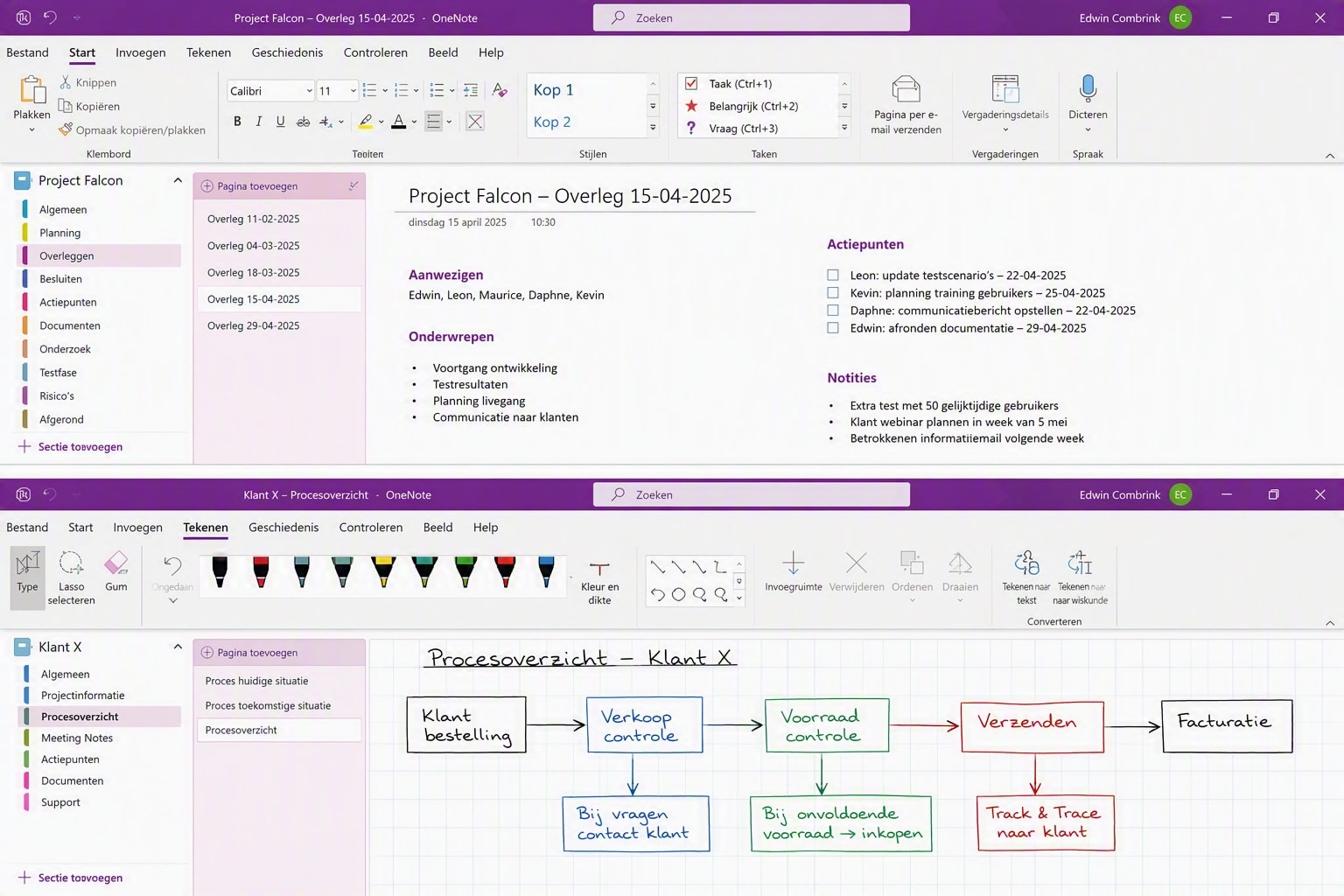
Je begint met een notitieblok. Daarbinnen maak je secties en pagina’s. Dat werkt ongeveer zoals een ordner met tabbladen.
Maak bijvoorbeeld een notitieblok voor een klant of project met deze secties:
Binnen de sectie Vergaderingen kun je vervolgens voor iedere bijeenkomst een aparte pagina maken.
Door vooraf een eenvoudige indeling af te spreken, voorkom je dat OneNote zelf verandert in een digitale rommelkast. Maak daarom niet voor ieder klein onderwerp een nieuw notitieblok. Kies een structuur die ook voor collega’s begrijpelijk blijft.
Het voordeel van digitale notities merk je vooral op het moment dat je iets terug wilt vinden.
In plaats van door oude notitieboeken te bladeren, gebruik je de zoekfunctie. Zo kun je zoeken naar een klantnaam, onderwerp, afspraak of ander woord dat in jouw notities voorkomt.
Geef pagina’s daarom herkenbare titels. Een titel als “Overleg” helpt je later nauwelijks. “Maandoverleg marketing september 2026” zegt direct waar de pagina over gaat.
Werk je vaak met dezelfde soort pagina’s? Gebruik dan een vaste opbouw, bijvoorbeeld:
Een vaste indeling maakt notities niet alleen makkelijker terug te vinden, maar ook prettiger om te lezen.
Tijdens een vergadering wil je luisteren, meedenken en besluiten nemen. Tegelijk probeert iemand alles vast te leggen. Dat gaat zelden perfect.
OneNote is handig als centrale plek voor vergaderinformatie. Je kunt vooraf de agenda toevoegen, tijdens het overleg aantekeningen maken en na afloop de besluiten en actiepunten bewaren.
Maak bijvoorbeeld per vergadering één pagina met:
Gebruik je Copilot in Teams om een vergadering samen te vatten? Dan kan die samenvatting als basis dienen voor de verdere projectinformatie. Controleer de inhoud altijd voordat je afspraken deelt of bewaart.
Lees ook onze uitleg over Notuleren in een Teams vergadering.
Een notitieblok wordt waardevoller wanneer het niet alleen op jouw eigen digitale bureau ligt. Je kunt OneNote gebruiken binnen Microsoft Teams. Zo hebben medewerkers vanuit hun vertrouwde samenwerkingsomgeving toegang tot dezelfde projectnotities, afspraken en achtergrondinformatie.
Dat is bijvoorbeeld handig voor:
Spreek wel af waarvoor jullie het notitieblok gebruiken. Komt ieder klein actiepunt in OneNote te staan, of gebruiken jullie daarvoor Planner? Bewaar je formele documenten in OneNote, of horen die in SharePoint?
De techniek biedt veel mogelijkheden, maar duidelijke afspraken bepalen of medewerkers informatie later ook terugvinden.
Binnen Microsoft 365 kun je informatie op verschillende plekken bewaren. Daardoor is het niet altijd duidelijk welke toepassing je moet kiezen.
Gebruik OneNote voor informatie die groeit en nog niet altijd een vaste vorm heeft. Denk aan persoonlijke notities, ideeën, onderzoeksinformatie, vergaderaantekeningen en projectkennis.
Gebruik Word voor documenten met een duidelijke opbouw en een formeel eindresultaat, zoals een voorstel, rapport, overeenkomst of werkinstructie.
Gebruik Loop wanneer je samen aan flexibele inhoud wilt werken die je op verschillende plekken binnen Microsoft 365 kunt gebruiken. Denk aan een gezamenlijke lijst, tabel of kort werkdocument.
Gebruik Planner voor taken die een eigenaar, status en einddatum nodig hebben. Een actiepunt kan tijdens een vergadering in OneNote ontstaan, maar hoort voor de opvolging vaak beter thuis in Planner.
Er bestaat dus niet één toepassing die alles moet oplossen. De kunst is om iedere toepassing te gebruiken voor het doel waarvoor die het beste werkt.
OneNote kan zowel persoonlijk als gezamenlijk worden gebruikt.
Een persoonlijk notitieblok is geschikt voor jouw eigen aantekeningen, ideeën en voorbereiding. Een gedeeld notitieblok is geschikt voor informatie die collega’s moeten kunnen bekijken of aanvullen.
Beantwoord daarom bij ieder nieuw notitieblok deze vragen:
Zet een notitieblok niet zonder nadenken open voor iedereen. Controleer wie toegang heeft en bepaal of alle informatie werkelijk in een gedeelde omgeving thuishoort.
Een uitgebreid notitieblok bevat na verloop van tijd veel informatie. Dan kost het alsnog tijd om de belangrijkste punten uit lange pagina’s te halen. Copilot in OneNote kan, afhankelijk van jouw Microsoft 365 licentie en inrichting, helpen bij het verwerken en organiseren van notities.
Denk bijvoorbeeld aan ondersteuning bij:
Copilot maakt slechte notities niet automatisch goed. Zorg daarom dat afspraken, namen en besluiten duidelijk zijn vastgelegd. Bekijk een gegenereerde samenvatting altijd kritisch voordat je deze gebruikt of deelt.
Begin met een beperkt aantal notitieblokken en secties. Je kunt later altijd uitbreiden als dat nodig is.
Gebruik het onderwerp en waar nodig een datum. Dat helpt bij zoeken en voorkomt een lange lijst met pagina’s die allemaal “Overleg” heten.
Gebruik voor terugkerende vergaderingen steeds dezelfde onderdelen. Zo weten collega’s waar zij besluiten en actiepunten kunnen vinden.
Bewaar achtergrondinformatie en aantekeningen in OneNote. Zet taken die opgevolgd moeten worden in een toepassing zoals Planner of To Do.
Controleer wie toegang heeft tot een notitieblok. Maak onderscheid tussen persoonlijke voorbereiding en informatie die van het team is.
Een gedeeld notitieblok werkt alleen als iedereen weet waarvoor het wordt gebruikt. Leg daarom kort vast welke informatie waar hoort.
Archiveer afgeronde projecten en verwijder pagina’s die geen waarde meer hebben. Zo blijft het notitieblok prettig doorzoekbaar.
Stel, jouw organisatie voert een nieuw klantportaal in. Voor het project maak je één gedeeld notitieblok met deze secties:
Iedere vergadering krijgt een eigen pagina. Besluiten worden direct vastgelegd en concrete taken gaan naar Planner. Formele projectdocumenten worden opgeslagen in Teams of SharePoint.
Daardoor weten teamleden waar zij achtergrondinformatie, documenten en taken kunnen vinden. Je voorkomt dat belangrijke besluiten alleen in het hoofd van één collega of ergens diep in een chatgesprek blijven hangen.
OneNote installeren is niet moeilijk. Er goed mee werken vraagt vooral om heldere keuzes. Begin daarom niet met alle mogelijkheden van de applicatie. Begin met een praktisch probleem. Welke informatie raken medewerkers nu kwijt? Welke vergaderafspraken zijn lastig terug te vinden? Welke projectkennis staat verspreid over persoonlijke documenten en chats?
Kies daarna één herkenbare toepassing en spreek een eenvoudige werkwijze af. Als medewerkers merken dat zij informatie sneller terugvinden, volgt het gebruik meestal vanzelf.
Veel organisaties beschikken al over OneNote, Teams, Planner, To Do, OneDrive en SharePoint, maar gebruiken slechts een deel van de mogelijkheden.
Wij helpen je graag om deze toepassingen logisch met elkaar te gebruiken. Niet door alle knoppen te laten zien, maar door samen te kijken welke werkwijze past bij de organisatie en het dagelijkse werk.
Wil je weten hoe jouw team OneNote en de andere toepassingen binnen Microsoft 365 slimmer kan inzetten? Stel je vraag. We denken graag praktisch met je mee.