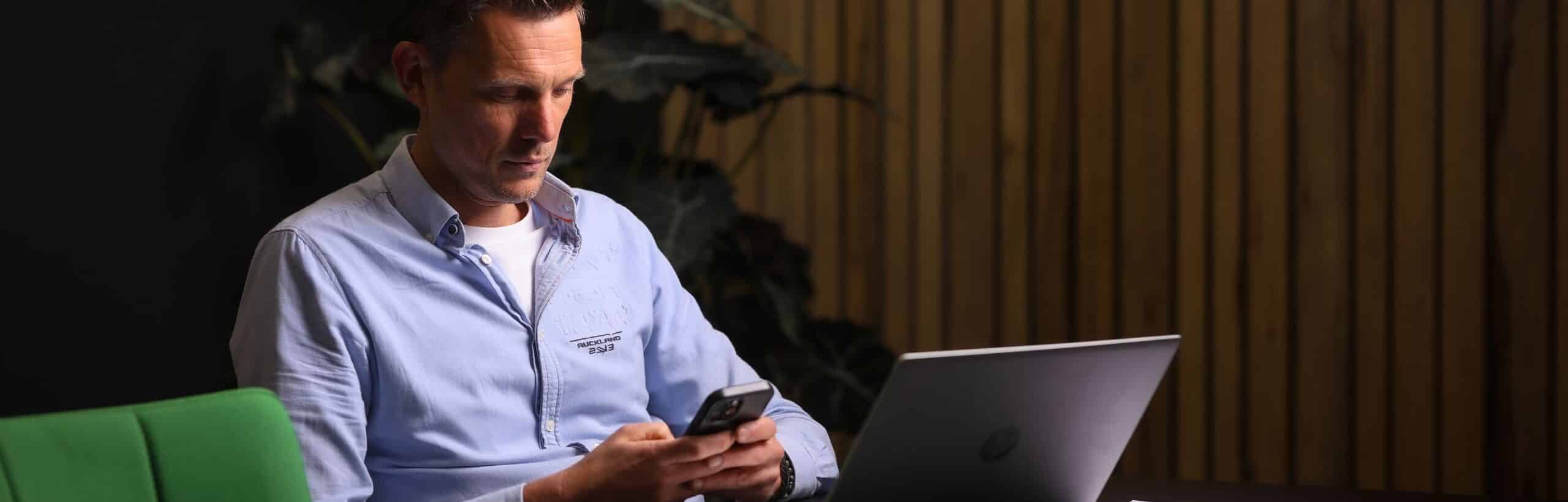

Een medewerker werkt thuis een offerte bij op een laptop. Onderweg wordt de zakelijke e-mail gecontroleerd op een smartphone. Bij een klant worden documenten geopend op een tablet. Dat werkt prettig en efficiënt. Maar het betekent ook dat jouw bedrijfsgegevens zich niet meer alleen binnen de muren van het kantoor bevinden.
Een apparaat kan kwijtraken. Een medewerker kan op een verkeerde link klikken. Software kan verouderd zijn. Of iemand logt in vanaf een apparaat waarvan je niet weet of het goed is beveiligd.
De oplossing is niet om medewerkers minder vrijheid te geven. De oplossing is zorgen dat de beveiliging met medewerkers en hun apparaten meereist.
Een laptop, smartphone of tablet geeft vaak toegang tot veel meer dan alleen de bestanden die op het apparaat zelf staan.
Denk aan:
Daarom kan een onvoldoende beveiligd apparaat een toegangspoort tot jouw bedrijfsomgeving worden. Het beveiligen van apparaten wordt ook wel Endpoint Security genoemd.
Een endpoint is ieder apparaat dat verbinding maakt met je IT-omgeving. Naast laptops, smartphones en tablets kunnen dat bijvoorbeeld ook desktops en servers zijn.
Antivirussoftware blijft nuttig, maar is slechts één onderdeel van goede apparaatbeveiliging.
Moderne beveiliging kijkt niet alleen naar schadelijke bestanden. Je wilt ook weten:
Daarom heb je een combinatie nodig van technische maatregelen, duidelijke afspraken en centraal beheer.
Je kunt niet beveiligen wat je niet kent.
Maak daarom inzichtelijk welke apparaten toegang hebben tot jouw bedrijfsomgeving. Kijk daarbij niet alleen naar laptops die door het bedrijf zijn aangeschaft. Medewerkers gebruiken mogelijk ook persoonlijke smartphones of tablets om zakelijke e-mail en documenten te openen.
Leg minimaal vast:
Zo voorkom je dat onbekende of verouderde apparaten ongemerkt toegang houden tot bedrijfsgegevens.
Wanneer iedere medewerker zelf verantwoordelijk is voor instellingen en updates, ontstaat al snel een rommeltje. De ene laptop is goed beveiligd, terwijl op een andere laptop updates maandenlang worden uitgesteld.
Met centraal apparaatbeheer kun je beveiligingsregels op verschillende apparaten toepassen en controleren. Binnen een Microsoft omgeving wordt hiervoor vaak Microsoft Intune gebruikt.
Daarmee kun je onder andere beleid toepassen op ondersteunde laptops, smartphones en tablets. Ook kun je controleren of apparaten aan de afgesproken beveiligingseisen voldoen.
Centraal beheer geeft je dus niet alleen meer controle. Het zorgt ook voor duidelijkheid. Medewerkers hoeven niet zelf te bedenken welke beveiligingsinstellingen nodig zijn.
Niet iedere organisatie wil of kan iedere medewerker een zakelijke smartphone geven. Toch wil je voorkomen dat zakelijke informatie onbeheerd tussen persoonlijke apps en bestanden terechtkomt.
Met beheer van zakelijke applicaties kun je bedrijfsgegevens binnen ondersteunde apps beschermen, zonder dat je altijd het volledige persoonlijke apparaat hoeft te beheren.
Je kunt bijvoorbeeld beleid gebruiken om zakelijke en persoonlijke gegevens beter van elkaar te scheiden. Afhankelijk van de gekozen inrichting kunnen er ook beperkingen worden ingesteld voor het kopiëren, plakken of opslaan van zakelijke gegevens.
Zo houd je grip op bedrijfsinformatie en respecteer je tegelijk dat een persoonlijk apparaat ook echt persoonlijk is.
Een correct wachtwoord betekent nog niet automatisch dat een toegangspoging veilig is.
Misschien is het wachtwoord gestolen. Misschien gebruikt iemand een verouderd apparaat. Of misschien voldoet het apparaat niet aan de beveiligingsafspraken van jouw organisatie.
Met toegangsbeleid kun je meerdere signalen meewegen voordat iemand toegang krijgt. Denk aan de gebruiker, het apparaat, de locatie en het risico van de aanmelding.
Een apparaat dat niet aan de beveiligingseisen voldoet, kan vervolgens worden beperkt of geblokkeerd. Een veilig en bekend apparaat kan wel gewoon toegang krijgen.
Dit past bij het principe van Zero Trust: vertrouw een gebruiker of apparaat niet automatisch, maar iedere toegangspoging.
Stel dat een laptop in de trein blijft liggen. Dan wil je niet dat iemand de harde schijf uit het apparaat kan halen en de bestanden vervolgens op een andere computer opent.
Versleuteling maakt opgeslagen gegevens onleesbaar zonder de juiste toegang. Dat zorgt voor een extra beveiligingslaag wanneer een apparaat verloren raakt of wordt gestolen.
Versleuteling is vooral belangrijk voor apparaten die buiten kantoor worden gebruikt. Denk aan laptops van thuiswerkers, buitendienstmedewerkers en consultants.
Controleer niet alleen of versleuteling is aangezet. Bewaak ook of deze actief blijft en grijp in wanneer een apparaat afwijkt van de afgesproken inrichting.
Software hoeft niet zichtbaar kapot te zijn om onveilig te zijn.
Leveranciers brengen regelmatig updates uit waarmee beveiligingsproblemen worden opgelost. Als medewerkers updates blijven uitstellen, kunnen bekende kwetsbaarheden onnodig lang aanwezig blijven.
Zorg daarom voor afspraken over:
Waar mogelijk kun je updates en applicaties centraal beheren. Zo ben je minder afhankelijk van de vraag of een medewerker toevallig op de juiste knop klikt.
Een goed beveiligde laptop helpt weinig als een cybercrimineel via gestolen inloggegevens rechtstreeks toegang krijgt tot Microsoft 365.
Combineer apparaatbeveiliging daarom altijd met goede accountbeveiliging.
Denk minimaal aan:
Zo bescherm je niet alleen het apparaat, maar ook de route van het apparaat naar jouw bedrijfsgegevens.
Techniek kan veel risico’s verkleinen, maar niet iedere situatie voorkomen.
Medewerkers moeten weten wat zij moeten doen bij verdachte situaties. Maak daarom heldere afspraken over:
Maak melden vooral eenvoudig. Een medewerker die een laptop of telefoon kwijt is, moet direct weten wie er moet worden gebeld. Hoe sneller jouw IT-partner of IT-afdeling op de hoogte is, hoe sneller passende maatregelen kunnen worden genomen.
Bij verlies of diefstal telt iedere minuut. Spreek daarom vooraf af wat er moet gebeuren.
Wacht niet tot er daadwerkelijk een apparaat verdwijnt. Een korte procedure op papier voorkomt zoeken en overleggen op het moment dat snel handelen juist belangrijk is.
Een bedrijfseigen apparaat geeft de organisatie meestal de meeste mogelijkheden om instellingen, updates en beveiligingsregels centraal te beheren.
Een persoonlijk apparaat kan praktisch zijn, maar vraagt om duidelijke keuzes. Welke zakelijke applicaties mogen erop worden gebruikt? Welke gegevens mogen lokaal worden opgeslagen? En wat mag de organisatie wel en niet beheren?
Er is geen keuze die voor iedere organisatie automatisch goed is. De juiste aanpak hangt af van het soort werk, de gevoeligheid van de gegevens en de risico’s die jouw organisatie loopt.
Het belangrijkste is dat de keuze bewust wordt gemaakt en technisch wordt ondersteund. Niet dat medewerkers uit gemak zelf een werkwijze bedenken.
Kun je de onderstaande vragen met ja beantwoorden?
Kun je op meerdere vragen geen duidelijk antwoord geven? Dan is het verstandig om de beveiliging en het beheer van de apparaten opnieuw te bekijken.
Goede apparaatbeveiliging moet medewerkers niet voortdurend in de weg zitten.
De beste beveiliging werkt zoveel mogelijk op de achtergrond. Apparaten worden automatisch gecontroleerd, instellingen worden centraal toegepast en medewerkers kunnen veilig werken op de plekken waar dat nodig is.
WSB helpt mkb-organisaties om apparaten, applicaties, accounts en bedrijfsgegevens op een samenhangende manier te beveiligen. Daarbij kijken we niet alleen naar de techniek, maar ook naar de manier waarop jouw medewerkers daadwerkelijk werken.
Wil je weten welke apparaten toegang hebben tot jouw bedrijfsgegevens en of die goed zijn beveiligd? Stel je vraag. We kijken graag praktisch met je mee.